
El modo de pantalla dividida en smartphones te permite usar dos aplicaciones compatibles al mismo tiempo sin necesidad de cambiar constantemente entre ellas. Con esta función puedes leer un documento mientras tomas notas, seguir una clase en línea mientras registras los puntos clave o revisar un mensaje sin cerrar una página web.
Esta función es ideal para tareas que requieren consultar información en dos lugares simultáneamente. En esta guía te explicamos cómo funciona la pantalla dividida, cómo activarla y gestionarla en teléfonos HONOR y qué hacer si una aplicación no es compatible.
Comprender el modo de pantalla dividida en teléfonos inteligentes
Qué hace el modo de pantalla dividida y cómo funciona
Dividir la pantalla en dos regiones permite ejecutar dos aplicaciones de forma simultánea. Un divisor móvil determina el espacio que recibe cada aplicación, aunque la disposición puede variar según el teléfono y el programa.
Cuando la función está disponible, puedes copiar datos entre programas y cambiar la posición de cualquiera de las ventanas. Ten en cuenta que algunas aplicaciones pueden suspender o limitar ciertas funciones mientras están en este modo.
Beneficios de ejecutar dos aplicaciones al mismo tiempo
Usar el modo de pantalla dividida elimina los cambios constantes de ventana y mantiene la información visible en todo momento. Entre sus principales ventajas destacan:
- Mayor productividad: Permite ver una lección junto a tus notas o consultar un mensaje mientras respondes otro.
- Compras eficientes: Facilita comparar precios entre dos tiendas en línea.
- Reducción de errores: Al tener los datos visibles, evitas descuidos o la pérdida de información clave.
Aunque la pantalla completa sigue siendo superior para lecturas extensas o ediciones complejas, la pantalla dividida ofrece su mayor beneficio cuando ambas tareas requieren atención constante.
Cómo activar y usar el modo de pantalla dividida
Abrir la pantalla dividida en smartphones HONOR
En los teléfonos HONOR compatibles, sigue estos pasos para activar la función:
- Abre la primera aplicación.
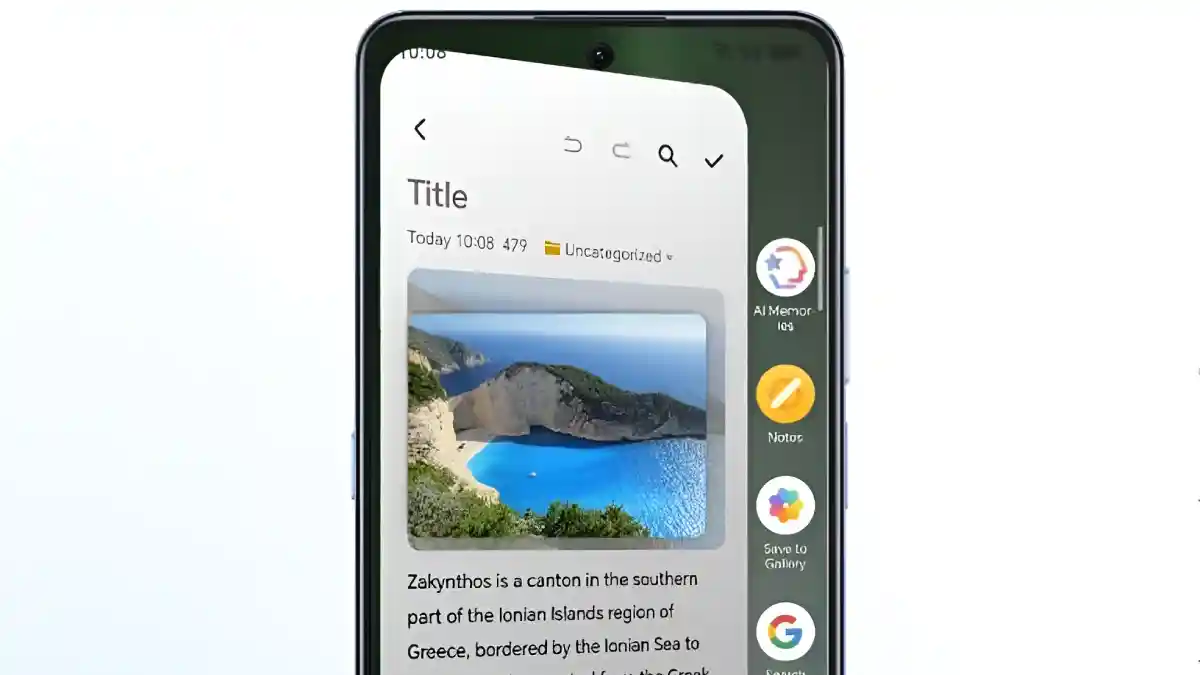
- Desliza hacia el interior desde el borde izquierdo o derecho de la pantalla y mantén el gesto hasta que aparezca el dock de Multi-Window.
- Arrastra el icono de una aplicación compatible desde el dock hacia la pantalla para abrirla junto a la primera.
Nota: Si utilizas un modelo específico como el HONOR X8d, verifica la configuración de Multi-Window en el menú de Ajustes, ya que los gestos o nombres pueden variar según el modelo y la versión de software.
Cambiar el tamaño de las ventanas y alternar entre aplicaciones
Una vez activa la pantalla dividida, arrastra el separador situado entre ambas ventanas para darle más espacio a la aplicación en uso:
- Para lectura o documentos: Agranda el panel del texto.
- Para mensajería: Da más espacio al chat.
- Para cambiar de posición: Utiliza el controlador superior o la opción de intercambio que ofrece la interfaz.
Dado que algunas aplicaciones restringen el cambio de tamaño o la orientación, elige un diseño que mantenga el texto legible y los controles accesibles.
Salir de la pantalla dividida y volver a pantalla completa
Para regresar al modo normal de una sola aplicación:
- Arrastra el divisor por completo hacia el borde superior o inferior (en orientación vertical).
- Deslízalo hacia el borde lateral correspondiente si la interfaz está en horizontal.
- Presiona el botón de pantalla completa si tu versión de software incluye este control directo.
Si prefieres mantener la segunda aplicación lista para usarse después, sal sin cerrarla y selecciónala más tarde desde el menú de Aplicaciones recientes.
Formas prácticas de mejorar la productividad con la pantalla dividida
Toma notas mientras ves videos o asistes a clases en línea
Ubica la aplicación de video o videollamada en un panel y tu app de notas en el otro. Esto te permite anotar puntos clave, marcas de tiempo o tareas de seguimiento sin interrumpir la clase.
Asegúrate de mantener el video lo suficientemente grande como para leer las diapositivas. Si la app de reuniones no admite el modo de pantalla dividida, prueba a usar una ventana flotante o alterna entre programas durante las pausas.
Navega por la web mientras envías mensajes o revisas tu correo
La pantalla dividida resulta muy conveniente para mantener una conversación y un sitio web abiertos al mismo tiempo. Puedes confirmar direcciones, revisar un número de pedido o verificar un horario de reunión sin cerrar la ventana del navegador.
Consejo: Evita estrechar demasiado los paneles, ya que esto dificulta el uso de formularios o enlaces.
Compara documentos, revisa archivos y gestiona tareas diarias
Abrir un documento junto a una lista de tareas, gestor de archivos o notas faculta la revisión de cifras, horarios o la redacción de informes. Si el sistema lo permite, puedes arrastrar y soltar elementos entre paneles; de lo contrario, utiliza la función tradicional de copiar y pegar.
Solución de problemas comunes y optimización del rendimiento
Si experimentas inconvenientes al usar el modo de pantalla dividida, revisa las siguientes recomendaciones:
- La pantalla dividida no se abre: Verifica que ambas aplicaciones sean compatibles y que la opción Multi-Window esté activa en los Ajustes del teléfono.
- Incompatibilidad de contenido: Recuerda que juegos, reproductores de video con protección DRM, aplicaciones bancarias y algunas herramientas de seguridad restringen la multitarea por privacidad o rendimiento.
- Rendimiento lento o congelamientos: Cierra aplicaciones en segundo plano si notas lentitud, o reinicia el dispositivo e instala las últimas actualizaciones del sistema.
- Dudas sobre el menú: Si los gestos varían en tu modelo, consulta la guía oficial de soporte de HONOR correspondiente a tu versión de software.
Conclusión
El modo de pantalla dividida es una herramienta práctica para reducir las interrupciones y mantener la información clave a la vista. Es perfecta para tomar notas, investigar, responder mensajes o comparar documentos en flujos de trabajo diarios. En los teléfonos HONOR, la barra Multi-Window facilita el acceso a estas combinaciones. Optimiza el espacio de tu pantalla, asegúrate de utilizar apps compatibles y sácale el máximo provecho a la multitarea en tu smartphone.